Как установить Codex на компьютер: пошаговая инструкция
Codex — это ИИ-агент от OpenAI, который работает с файлами на вашем компьютере. Чтобы его установить, нужен компьютер, который тянет приложение, платная подписка ChatGPT и 10 минут: скачать с официального сайта, войти в свой аккаунт и выбрать папку для работы.
Браузерные версии нейросетей — это здорово, но для настоящей работы чаще всего нужно именно приложение. Чат в браузере отвечает текстом, а приложение с агентом само работает с вашими файлами: сводит таблицы, собирает отчёты, раскладывает документы. Проще всего начинать с Codex.
Что такое Codex
Codex — агент от OpenAI. Раньше он был отдельным приложением, сейчас живёт внутри приложения ChatGPT для компьютера. Там несколько режимов работы, и Codex — тот, где нейросеть получает доступ к папке на вашем компьютере и выполняет задачу сама.
Простая аналогия. Обычный ChatGPT — консультант: объяснит, предложит идеи, напишет текст. Codex — сотрудник: получает задачу, работает с файлами и выдаёт готовый результат. Подробнее о разнице — в статье «Что такое ИИ-агент».
Проверьте компьютер до установки
Это самое частое место, где всё ломается. Телефон люди обновляют регулярно, а компьютер у многих стоит с незапамятных времён, и приложение на него технически не встанет.
| Система | Что нужно | Где проверить |
|---|---|---|
| Mac | Процессор Apple Silicon: M1, M2, M3 и новее. На маках с Intel не запустится | Меню Apple → «Об этом Mac»: строка «Процессор» или «Чип» |
| Windows | 64-битная Windows 10 или новее. Windows 7 и 8 не подойдут | Правой кнопкой по «Пуск» → «Система»: версия и разрядность |
| Память | По опыту: 16 ГБ оперативной памяти — комфортный минимум, на 8 ГБ агент будет тормозить | Там же, в сведениях о системе |
Обидно оплатить подписку или курс и на первом же шаге выяснить, что программа не встаёт. Проверьте компьютер заранее.
Шаг 1. Найдите официальную страницу
Наберите в поисковике «codex приложение». Первая ссылка должна вести на сайт openai.com — это и есть официальная страница.
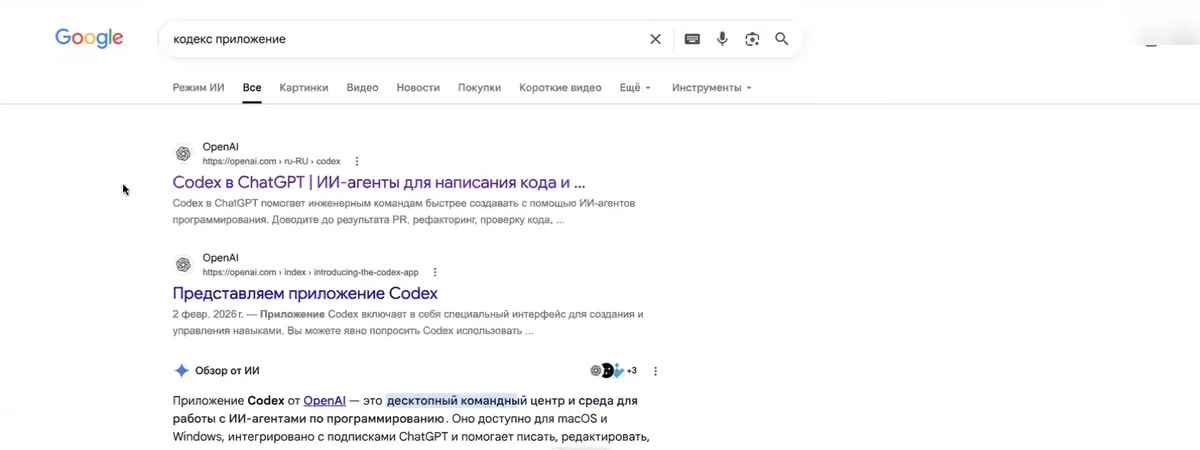
В выдаче встречаются сайты-двойники с кнопкой «Скачать Codex». Устанавливать программы с таких сайтов нельзя: под видом приложения можно получить вирус. Проверяйте, что адрес начинается с openai.com.
Шаг 2. Скачайте приложение
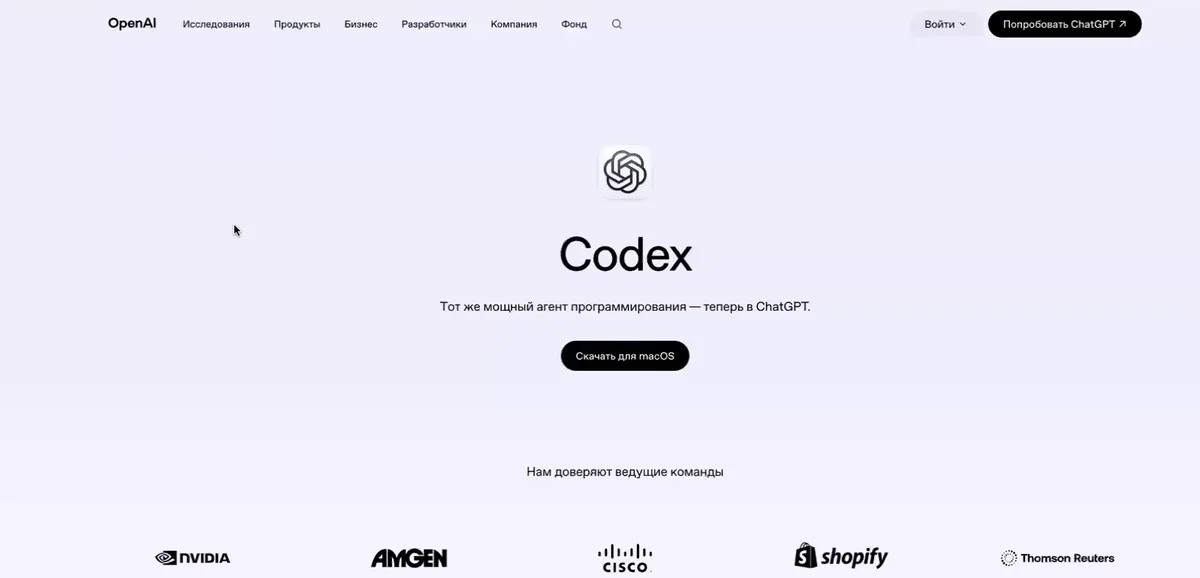
Сайт сам определит вашу систему и предложит нужную версию: «Скачать для macOS» или для Windows. Нажимаете, дожидаетесь загрузки и устанавливаете как обычную программу.
Шаг 3. Войдите в свой аккаунт
При первом запуске приложение попросит войти. Входите под той же учётной записью ChatGPT, которой пользуетесь в браузере. Полноценно приложение работает с платной подпиской — Plus или выше.
Шаг 4. Выберите, где работать
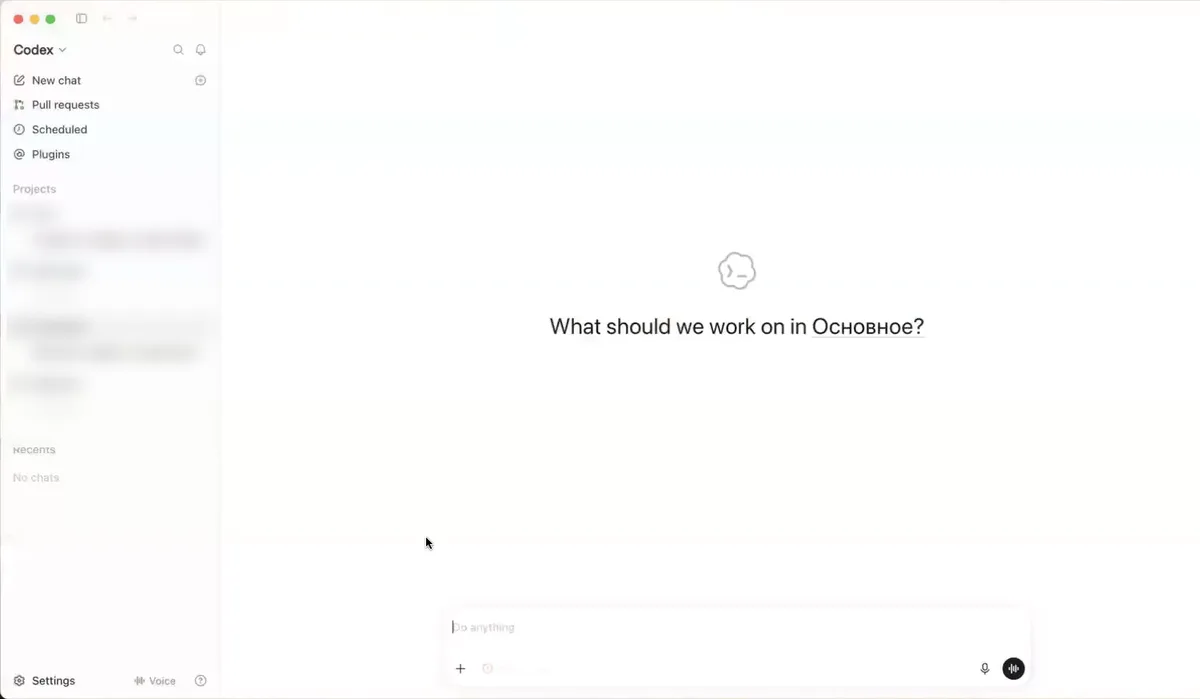
После входа появляется окно приложения. Слева — проекты, по центру — поле для задачи. Проект — это папка на вашем компьютере, с которой агент будет работать. Заведите отдельную папку под первую задачу и положите туда только нужные файлы.
Шаг 5. Дайте первую задачу
Начните с простого и безопасного: задачи на чтение и сборку, а не на удаление и отправку. Например:
Перед запуском попросите агента задать вам уточняющие вопросы: «Сначала задай мне вопросы, которые помогут сделать задачу точнее». Результат будет заметно лучше.
Что делать дальше
- Сводите таблицы и отчёты. Перенести сотни строк между таблицами или собрать отчёт из пятнадцати файлов — ровно та работа, которую Codex забирает целиком.
- Каждая задача — в новом чате. Так агент не путает старое с новым.
- Проверяйте результат. Агент уверенно ошибается так же, как и чат. Цифры в отчёте сверьте хотя бы выборочно.
- Не давайте ему лишнего. Базы клиентов, договоры с фамилиями и пароли в папку проекта не кладите.
Коротко
- Codex — агент OpenAI для работы с файлами, сейчас он внутри приложения ChatGPT для компьютера.
- Нужен Mac на Apple Silicon или 64-битная Windows 10+, платная подписка ChatGPT.
- Скачивайте только с openai.com, сайты-двойники обходите.
- Войдите в свой аккаунт, создайте отдельную папку-проект и начните с задачи на чтение и сборку.
Частые вопросы
Работает ли Codex на Mac с процессором Intel?
Нет. Официальная ссылка OpenAI для Mac рассчитана только на процессоры Apple Silicon — M1 и новее. На старых маках с Intel приложение не запустится.
Нужна ли платная подписка для Codex?
По моему опыту приложение полноценно работает с платной подпиской ChatGPT — Plus или выше. Перед покупкой проверьте актуальные условия на сайте OpenAI: тарифы меняются часто.
Чем Codex отличается от обычного ChatGPT?
ChatGPT в браузере — консультант: объяснит и напишет текст. Codex — агент: работает с файлами и папками на вашем компьютере, сам создаёт документы, проверяет и исправляет результат.
Нужно ли уметь программировать, чтобы пользоваться Codex?
Нет. Задачу пишете обычными словами: «сведи эти таблицы в один отчёт», «разложи файлы по папкам». Код, если он нужен, Codex пишет сам.

Автор курса «Лаборатория Нейро» и эфиров «Нейросубботы». Помогаю встроить нейросети в работу и жизнь, сама работаю с ними с 2023 года. Обо мне · Telegram-канал
Новые разборы каждую неделю — в моём Telegram-канале @angelinalab. Вопросы можно задать лично: @lina_leva.